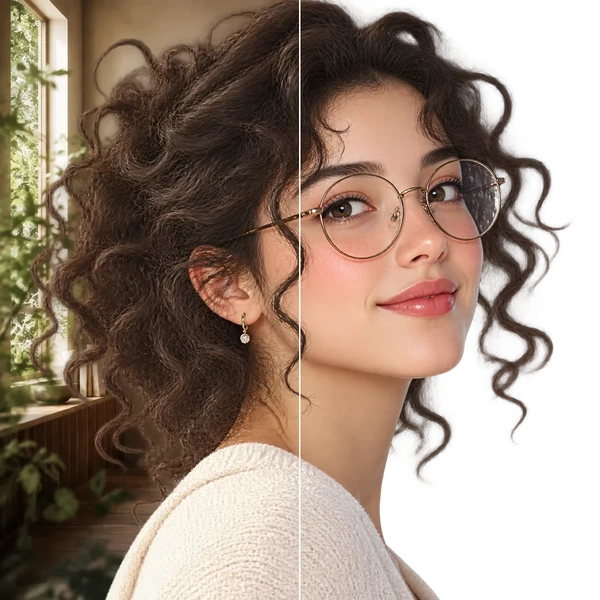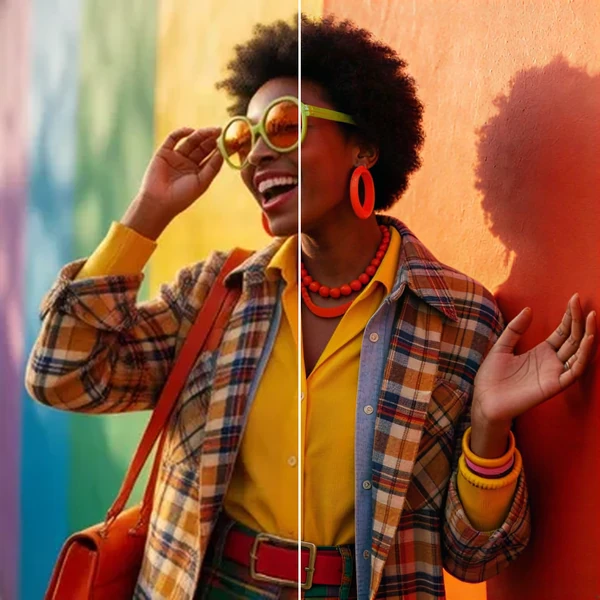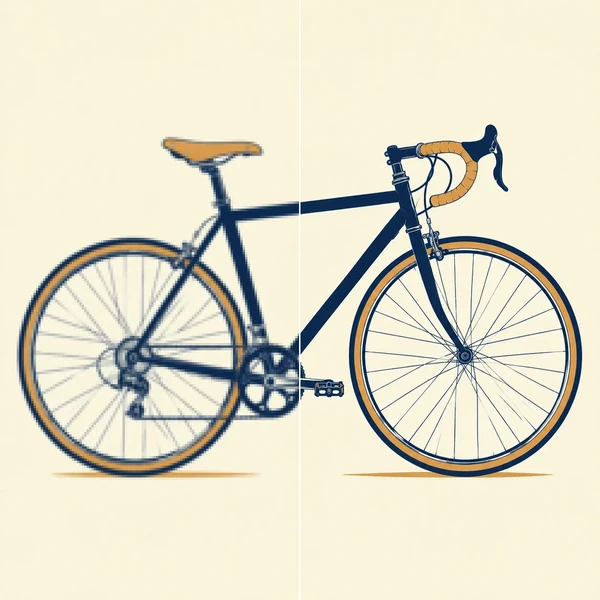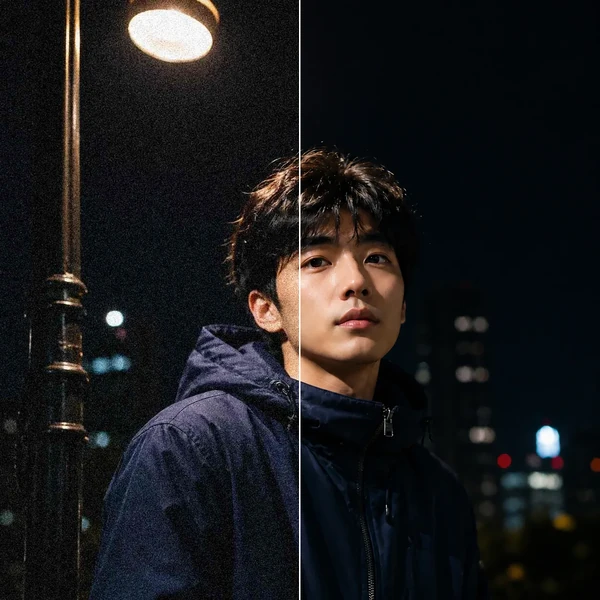


原图
修改后
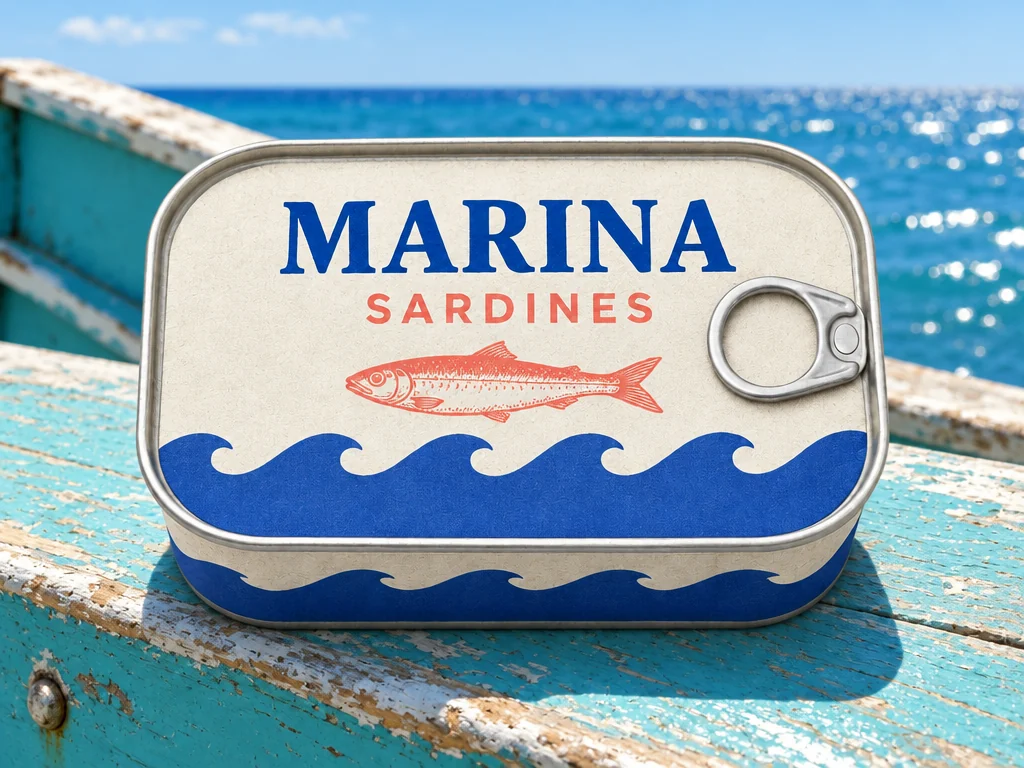
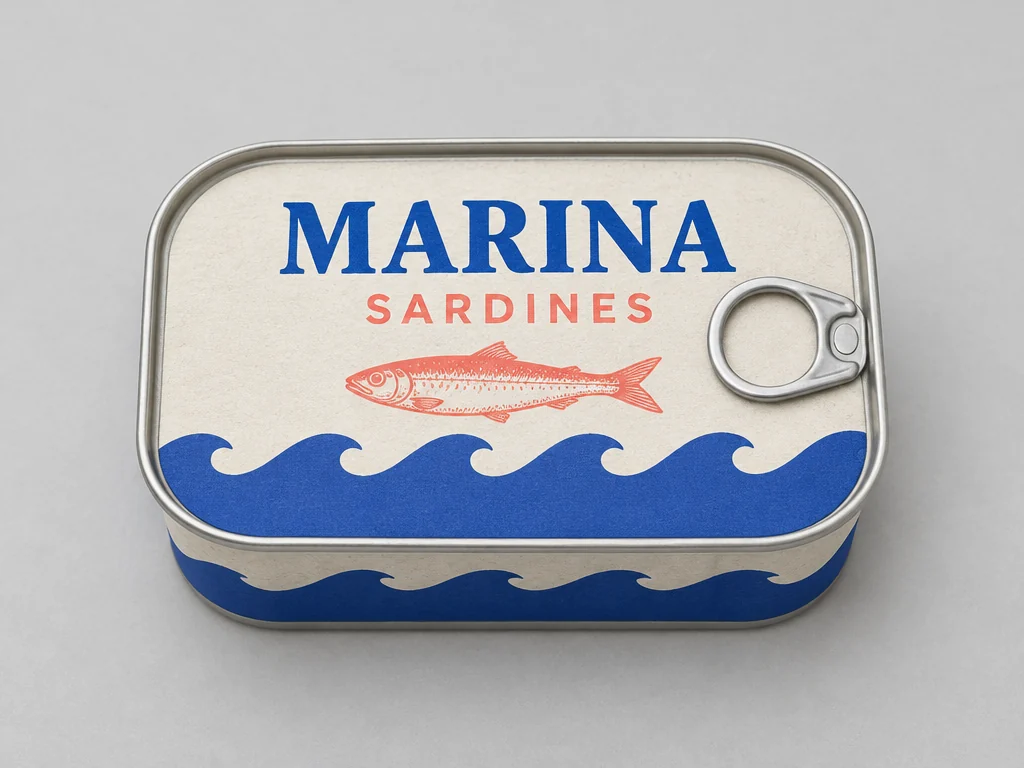
产品图 · 换背景
换掉产品背景,标签一字不动
不用重拍就能把产品照换到新场景:写清新背景,再列出形状、角度和标签文字不能变。先检查标签上的字和产品轮廓,这里是把沙丁鱼罐头搬到渔船上。
OpenAI · GPT Image 2.5 精度版
上传一张图,只改其中一处:背景、衣服或产品,人脸、形状和版式都不动。Sunburst 是 OpenAI GPT Image 2.5 家族的精度版,积分和 Flare 一样,出图更慢,多出来的时间都花在细节上。无需 ChatGPT 订阅或 API Key。
单处修改
每组是原图和只改一处后的结果。拖动分隔线,检查本该保持不变的部分;指令怎么写,见下方的写法建议。
产品图 · 换背景
不用重拍就能把产品照换到新场景:写清新背景,再列出形状、角度和标签文字不能变。先检查标签上的字和产品轮廓,这里是把沙丁鱼罐头搬到渔船上。
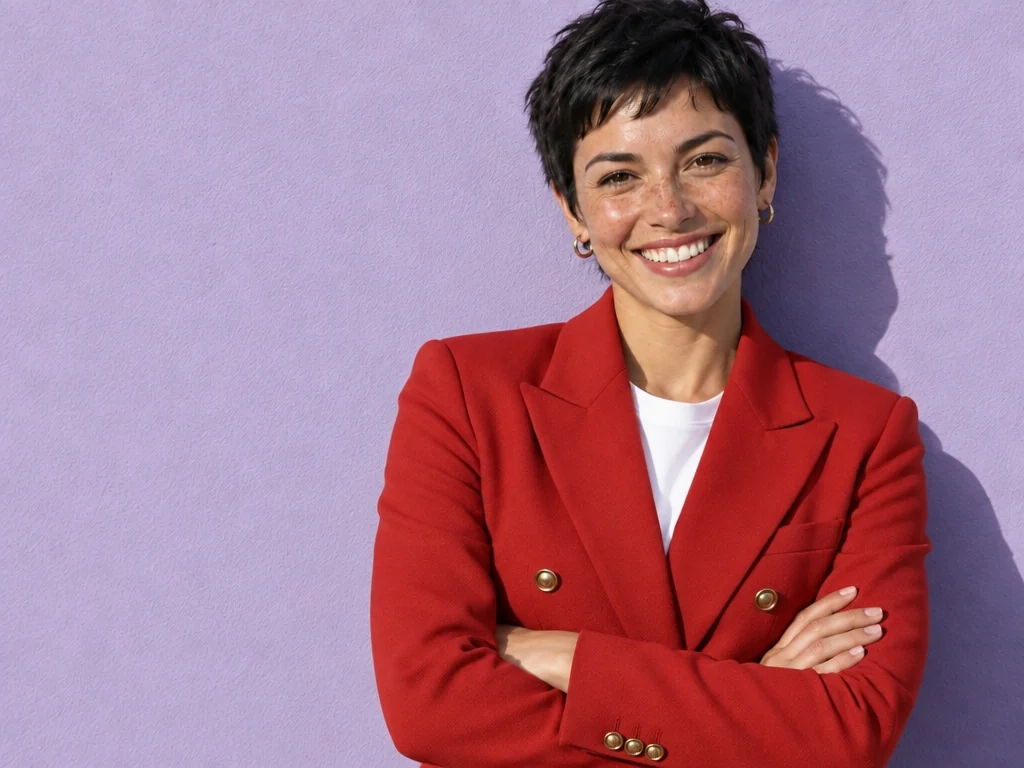
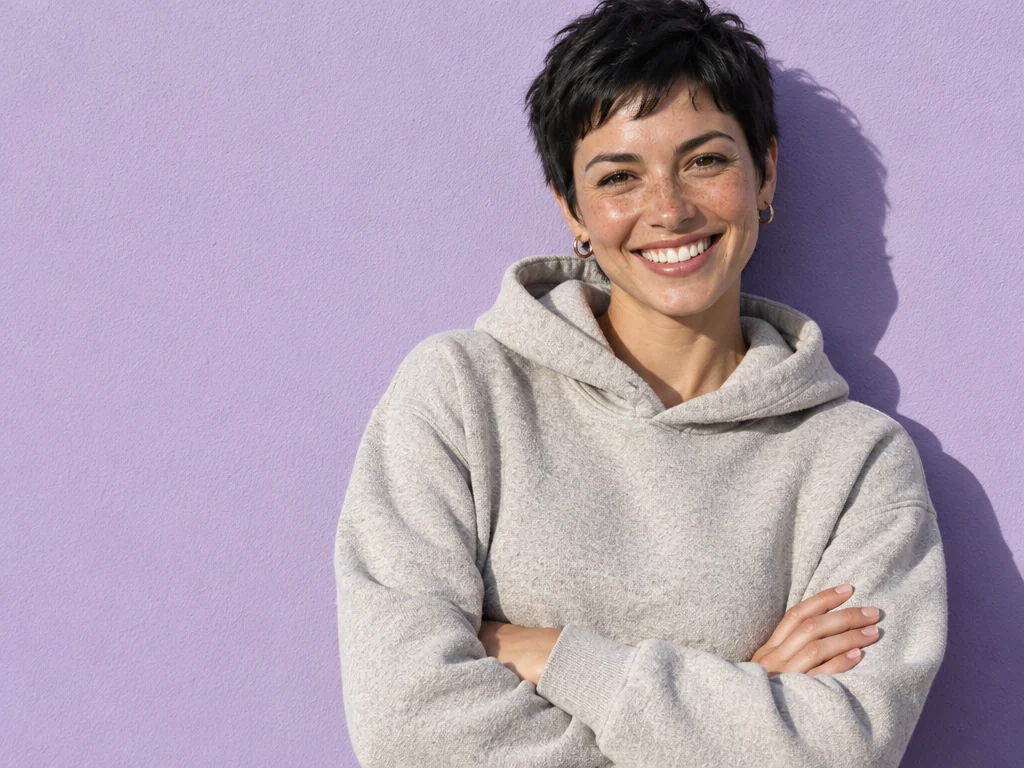
人像 · 换衣服
换掉人物的穿着,脸、表情和姿势仍然是本人。把能认出这个人的细节写进保留清单,比如雀斑、耳环和手的位置,再放大对照。
广告图 · 换产品
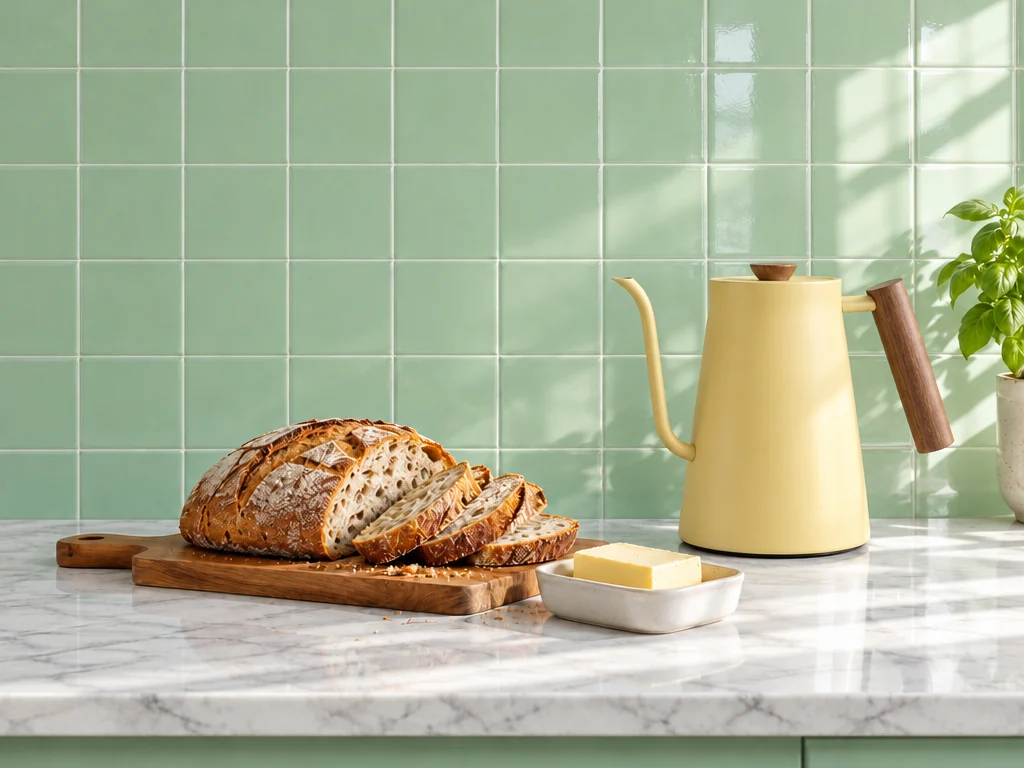
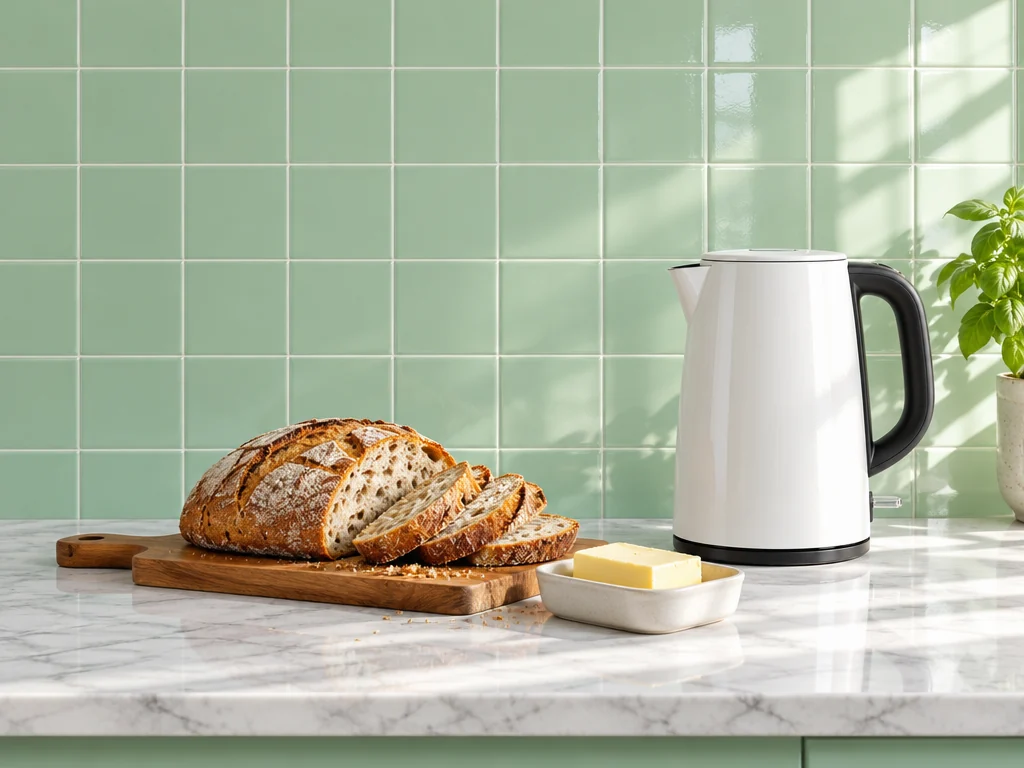
把新款或新配色放进现成的广告场景,道具、光线和留给文案的空白都保持原样。手上有新品照片时,作为图 2 上传,写“把原来的产品换成图 2 里的那一款”。
室内 · 换家具
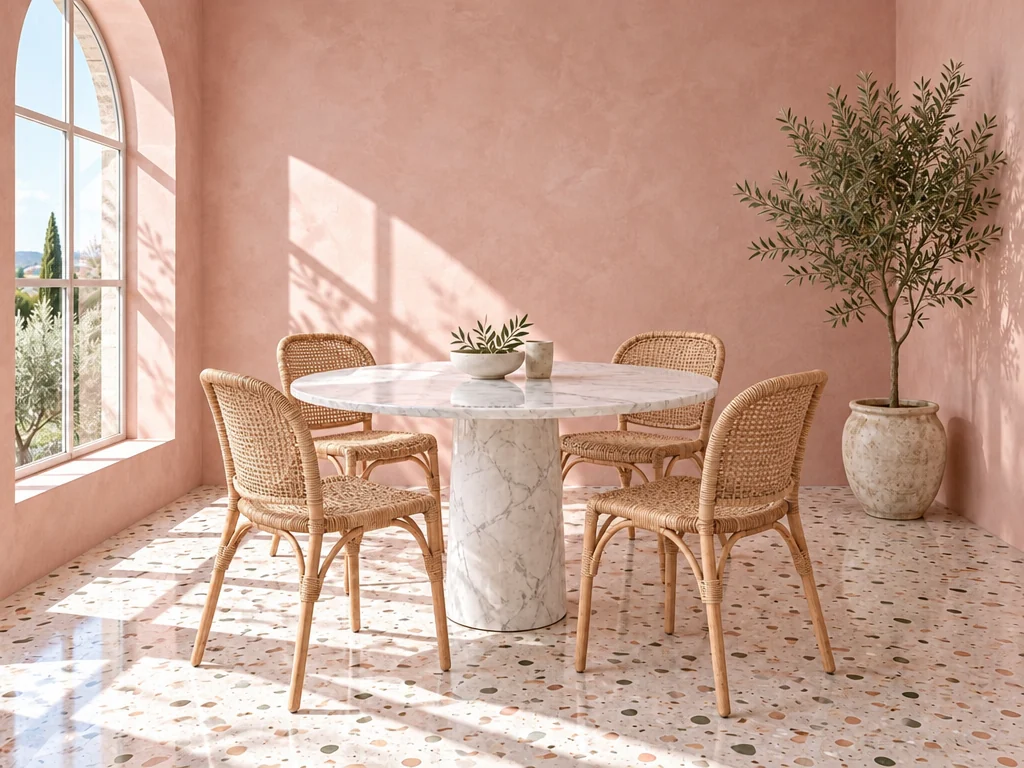
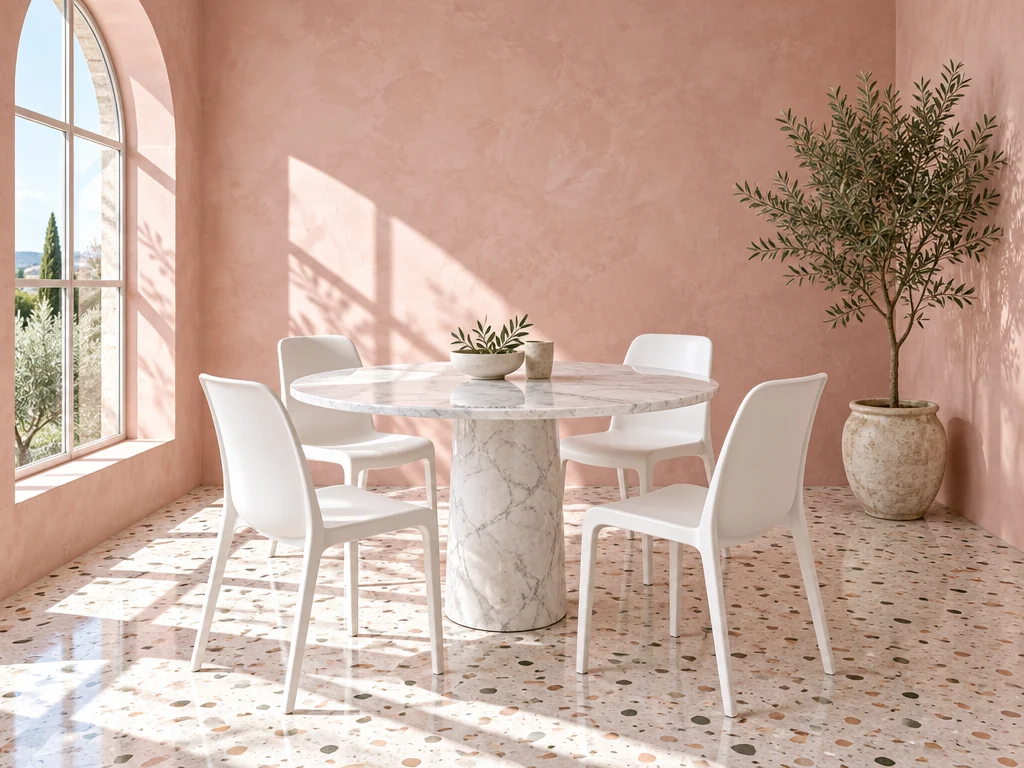
在已经完成的室内图里换一件家具,建筑结构不动。检查窗户、地上的光影和地面透视是否仍然对得上。
两者都是 OpenAI 的 GPT Image 2.5 模型,在 Oeneo AI 上每个分辨率、每个质量档的积分都相同;Sunburst 出图更慢,多出的时间用在细节和改图精度上。表中还列出 GPT Image 2 和 Ideogram 4.5,它们擅长的任务不同。Arena 分数来自公开的人工偏好投票,不是 Oeneo AI 的测试。
| 对比项 | GPT Image 2.5 Sunburst | GPT Image 2.5 Flare | GPT Image 2 | Ideogram 4.5 |
|---|---|---|---|---|
| 定位 | 改图精度优先,比 Flare 慢2026年9月8日 | 速度优先,OpenAI 推荐的默认款2026年9月8日 | 文字多的海报、信息图和版式2026年4月21日 | 修改设计里的文字和配色2026年9月30日 |
| 每张积分1K 文生图,按质量档 | 2 · 4 · 16 · 32 · 60low · medium · high · xhigh · max | 2 · 4 · 16 · 32 · 60low · medium · high · xhigh · max | 2 · 16 · 60low · medium · high | 6 · 12 · 44low · medium · high |
| LMArena 单图编辑Arena,2026年10月6日 | 1524初步分数 | 1481初步分数 | 1462 | 1347 |
| LMArena 多图编辑Arena,2026年10月6日 | 1527初步分数 | 1476初步分数 | 1454 | 1336 |
| 参考图上限 | 16 | 16 | 16 | 5 |
| 最高分辨率 | 4K | 4K | 4K | 2K |
| 什么时候选 | 改图必须保住其余部分 | 打草稿,或要快速出很多张 | 延续用 GPT Image 2 做的系列 | 要改写设计里的文字 |
Sunburst 会按字面执行指令,怎么写决定了哪些地方会变。以下建议依据 OpenAI 的 GPT Image 2.5 提示词指南整理。
先写改哪一处,再列不能动的
以“只改……”开头,再逐项写出不能动的部分。具体的保留清单,比一句“其余保持不变”更管用。
给参考图编号并分工
例如:“图 1 是产品,图 2 只参考釉面颜色,图 3 只参考房间布局。”比例选 Auto 时,结果沿用图 1 的比例。
低档打样,高档定稿
先用 low 把措辞调准,再用 high 跑同一条指令;小字标签、手部等细节仍不达标时,再试 xhigh 或 max。
分轮修改
下载结果,作为图 1 重新上传,只提下一处修改,并重复一遍保留清单。
一次提好几处修改
“更高级、更暖、再加点道具”这类要求,容易让想保留的部分也被重画。
指望其余像素完全不变
整张图会重新渲染。某块区域必须和原图一模一样时,请在图片编辑软件里把原图那部分贴回去。
在提示词里要求透明背景
本站没有为 Sunburst 提供透明背景设置。需要透明底时,生成后用去背景工具处理。
在图里塞大段小字
密集的小字仍可能出错。文案尽量简短、加上引号,并放大到 100% 检查。
示例:“Change only the background to a warm sand studio sweep. Keep the bottle shape, cap, label text, and highlights unchanged.”(只把背景换成暖沙色影棚布,瓶身形状、瓶盖、标签文字和高光保持不变。)依据 OpenAI GPT Image 2.5 官方提示词指南整理。
去背景、放大、转矢量或降噪,都扣同一份积分。
GPT Image 2.5 Sunburst 是 OpenAI 于2026年9月8日发布的两个 GPT Image 2.5 模型之一。OpenAI 称它是目前生成和编辑能力最强的图像模型,推荐用于对改图精度要求最高的工作,出图时间比 Flare 长。在 Oeneo AI 上可以直接在浏览器里用,不需要 ChatGPT 订阅或 OpenAI API Key。
打草稿、找方向、批量出图先用 Flare;改图必须保住其余部分,或成图要经得起放大看时,再换 Sunburst。OpenAI 把 Flare 定义为速度优先的小模型,把 Sunburst 定义为画质优先的基础模型。在 Oeneo AI 上两者每个档位积分都一样,区别只在时间。LMArena 单图编辑榜单 2026年10月6日的数据中,Sunburst 为 1524 分,Flare 为 1481 分。
OpenAI 表示 Sunburst 的画质高于 GPT Image 2,GPT Image 2.5 还新增了 xhigh 和 max 两档质量。如果某条提示词在 GPT Image 2 上已经够用,OpenAI 建议先换 Flare 试试速度。两代模型的完整对比见 GPT Image 2 页面。
可以免费试用:新注册的 Oeneo AI 账号赠送 10 积分,365 天内有效,按 low 档大约够出 5 张草稿。1K 文生图各质量档每张积分为:low 2 · medium 4 · high 16 · xhigh 32 · max 60。改图更贵:1K low 加一张参考图为 3 积分,每多一张参考图再加 2 积分。提交前生成按钮会显示准确积分,失败的任务自动退还;免费版生成的图片会公开。
通常会很接近,但不是逐像素一致。Sunburst 会重新渲染整张图,所以要写“只改 X”,并列出必须保留的内容:人脸、产品形状、标签文字、版式、光线,再放大检查这些位置。继续改下一处时,下载结果、作为第一张图重新上传。某块区域必须和原图完全一致时,请在图片编辑软件里把原图那部分贴回去。
每次最多 16 张。在提示词里给图片编号并说明分工,例如“图 1 是产品,图 2 只参考颜色”。比例选 Auto 时,结果沿用第一张图的比例。第一张参考图已含在价格里,之后每多一张,每张输出图加 2 积分。
先用 low 确定构图和措辞,再用 high 跑定稿。只有小字标签、手部这类细节在 high 仍不达标时,才升到 xhigh 或 max;OpenAI 也提醒,档位更高不一定更好。档位越高积分越多,生成按钮会显示准确数值。
可以,支持 1K, 2K, 4K,比例有 1:1, 4:3, 3:4, 16:9, 9:16, 21:9, 9:21。在 Oeneo AI 上,4K 指长边最高 3840 px:16:9 为 3840×2160,1:1 为 2880×2880。OpenAI 把超过 2560×1440 的尺寸标为实验性,4K 结果请放大检查;需要更大的印刷尺寸,可以再用图片放大工具处理。
不支持。OpenAI 的 API 有这两项能力,但 Oeneo AI 没有为 Sunburst 提供对应设置。要改的区域用文字描述;需要透明底 PNG 时,把结果交给去背景工具。ChatGPT 独有的 Sketch、评论式改图等功能,这里也没有。
付费套餐可以商用:订阅套餐包含完整商用授权,终身版为个人商用(详见价格页)。Oeneo AI 不主张你生成图片的所有权。某张图能否放心发布,仍取决于 OpenAI 的使用政策,以及你上传或画面中涉及的人物、品牌、作品等权利。