


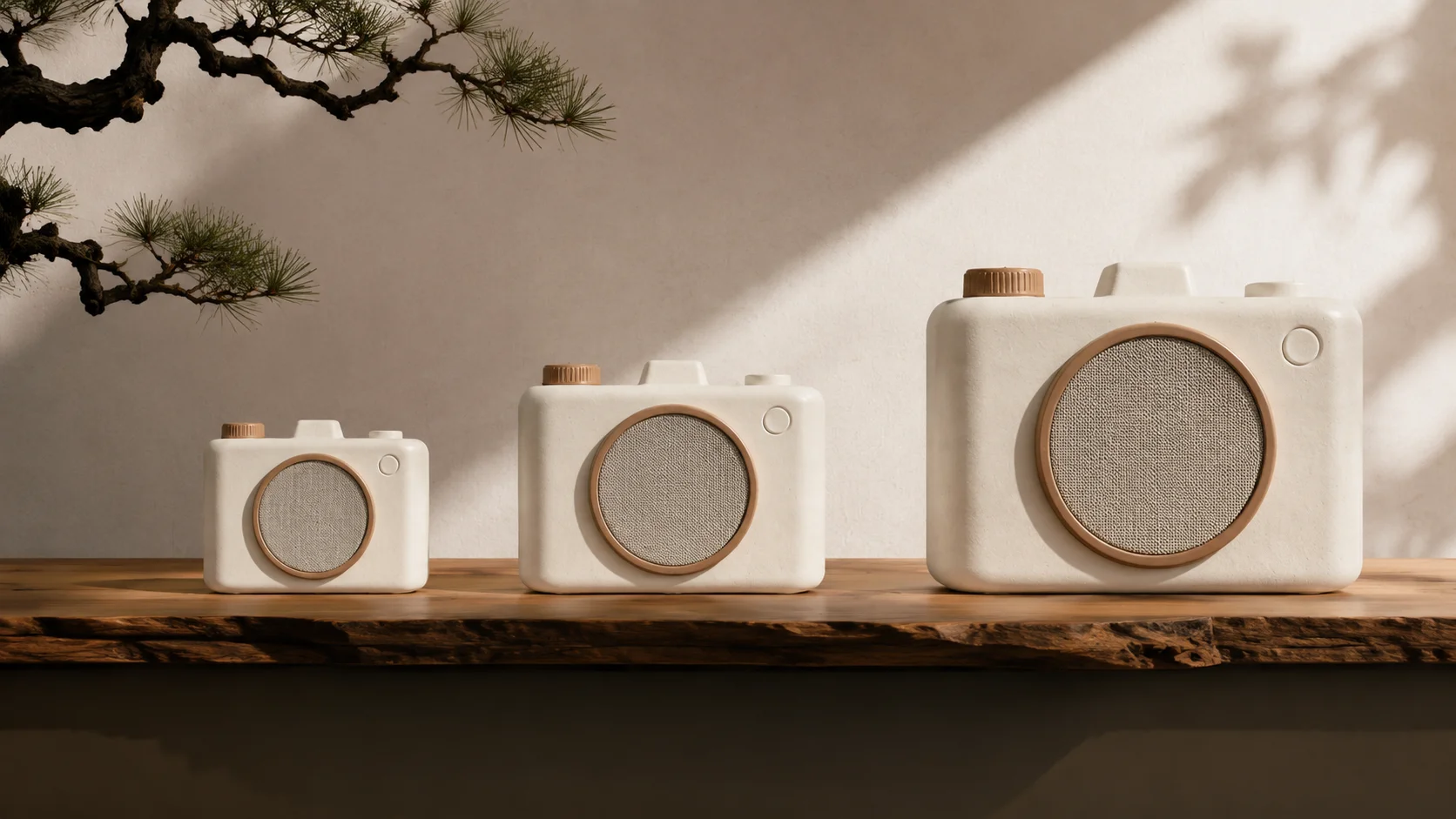
2x · 4x · 8x
根据交付场景选择倍数
网页主视觉可选 2x,高 DPI 屏幕和中等印刷可选 4x,大幅版式需要更多像素时再选择 8x。
把小尺寸或偏软的源图放大,用于产品主视觉、海报、演示文稿或广告裁切,同时让边缘与已有纹理保持自然。


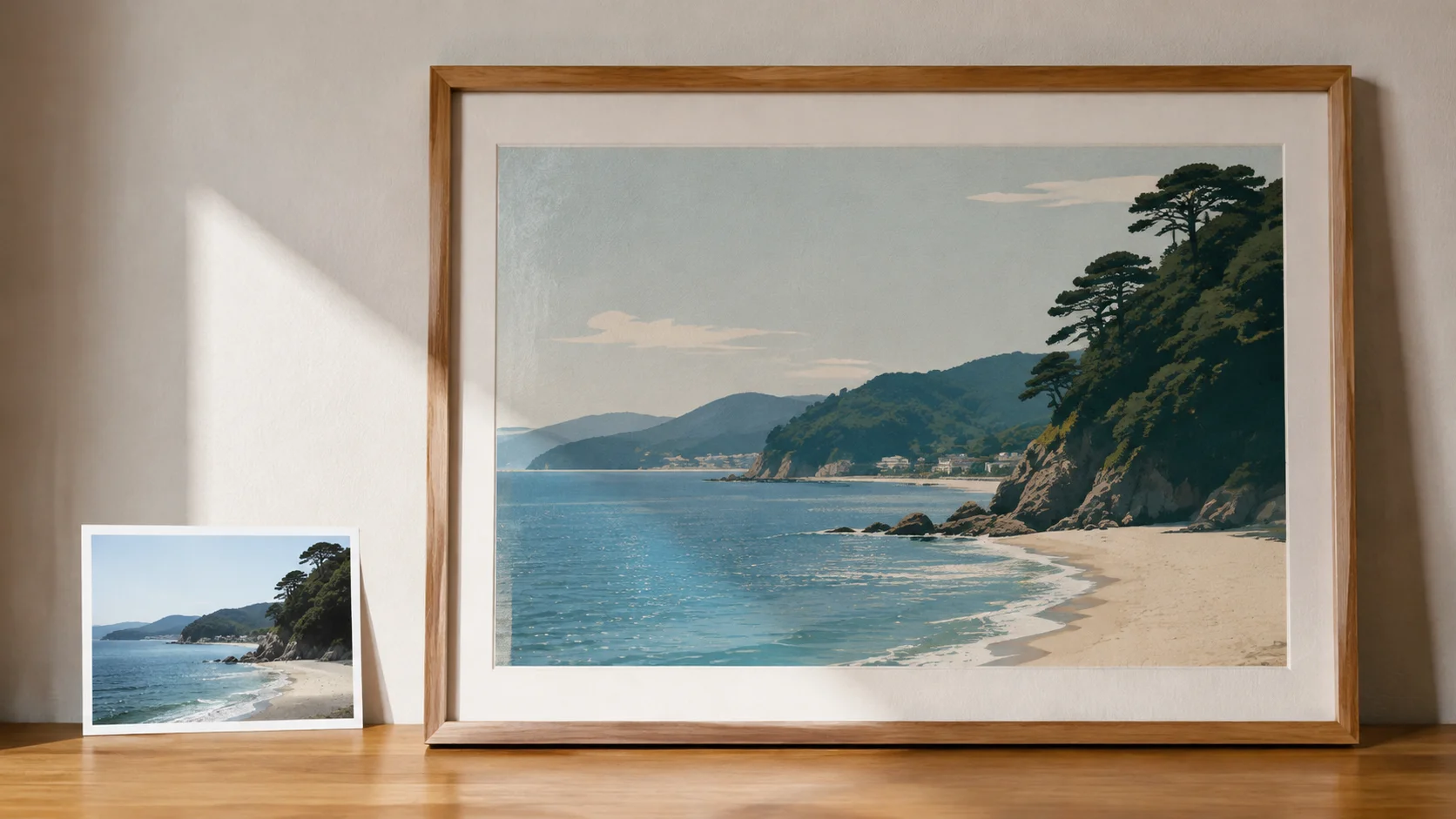
按实际使用尺寸比较源图与放大结果,重点观察肤质、产品纹理、植被、轮廓和小细节,而不只是图片尺寸。
 原图
原图 放大后
放大后放大 4x,用于高分辨率屏幕
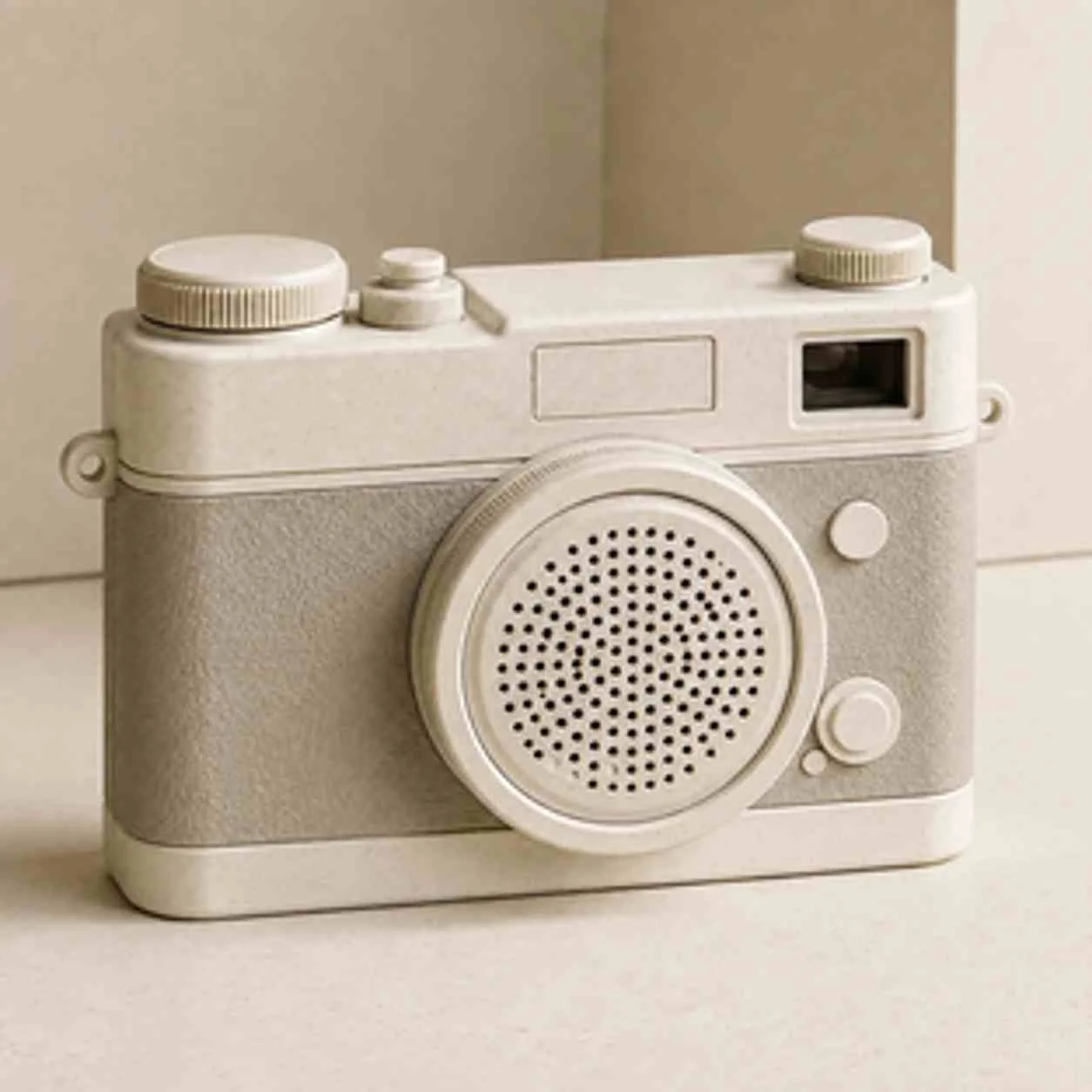 原图
原图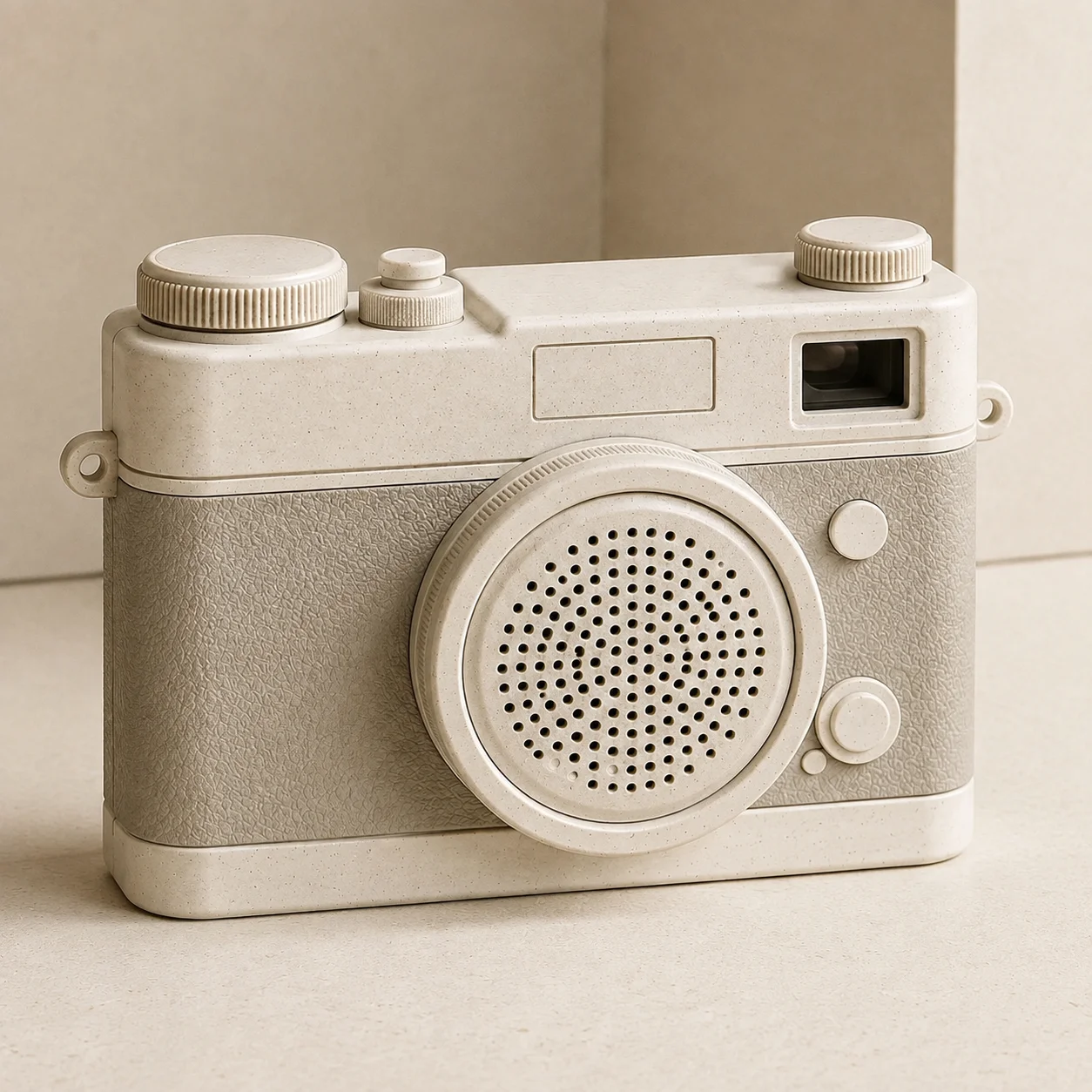 放大后
放大后放大 2x,用于电商产品页
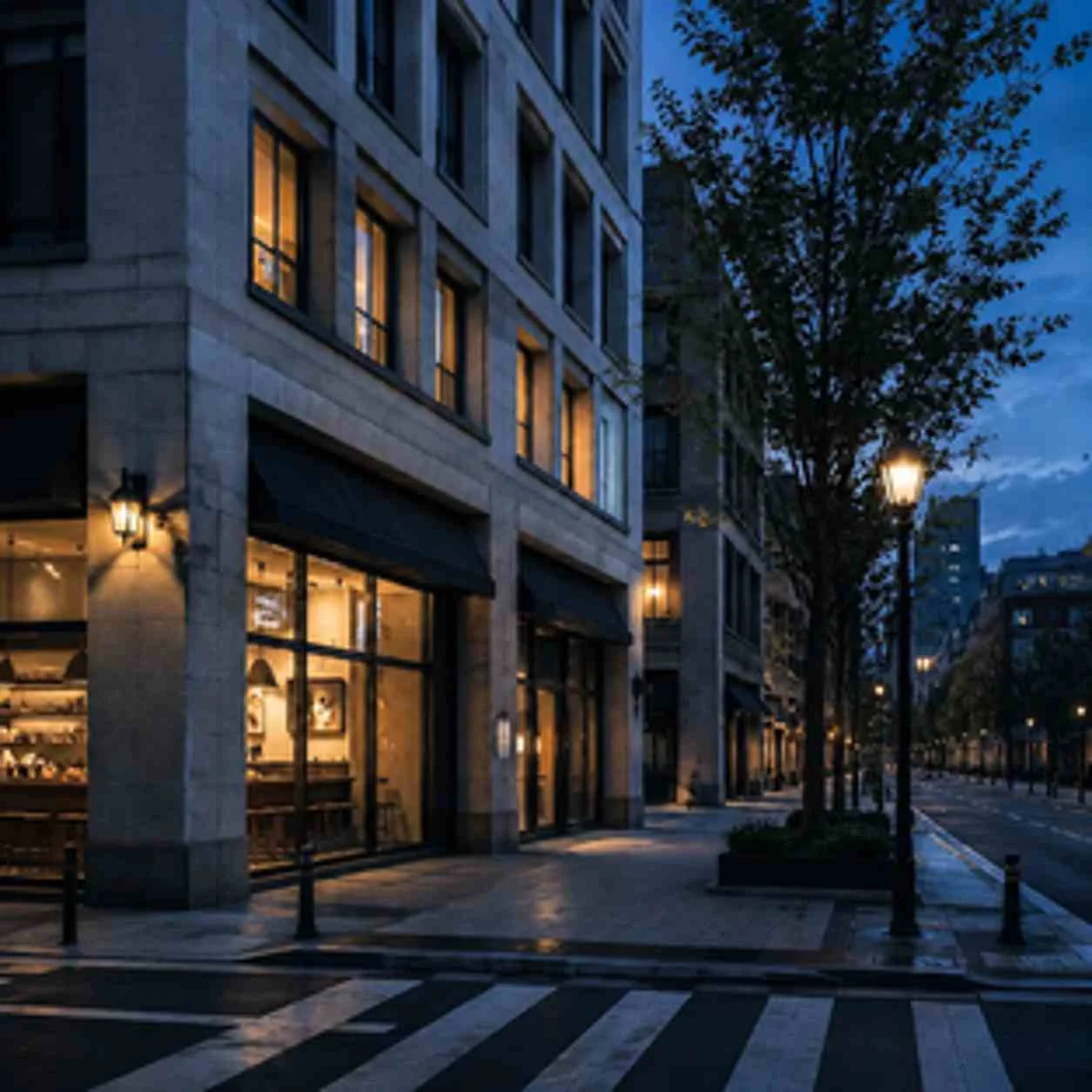 原图
原图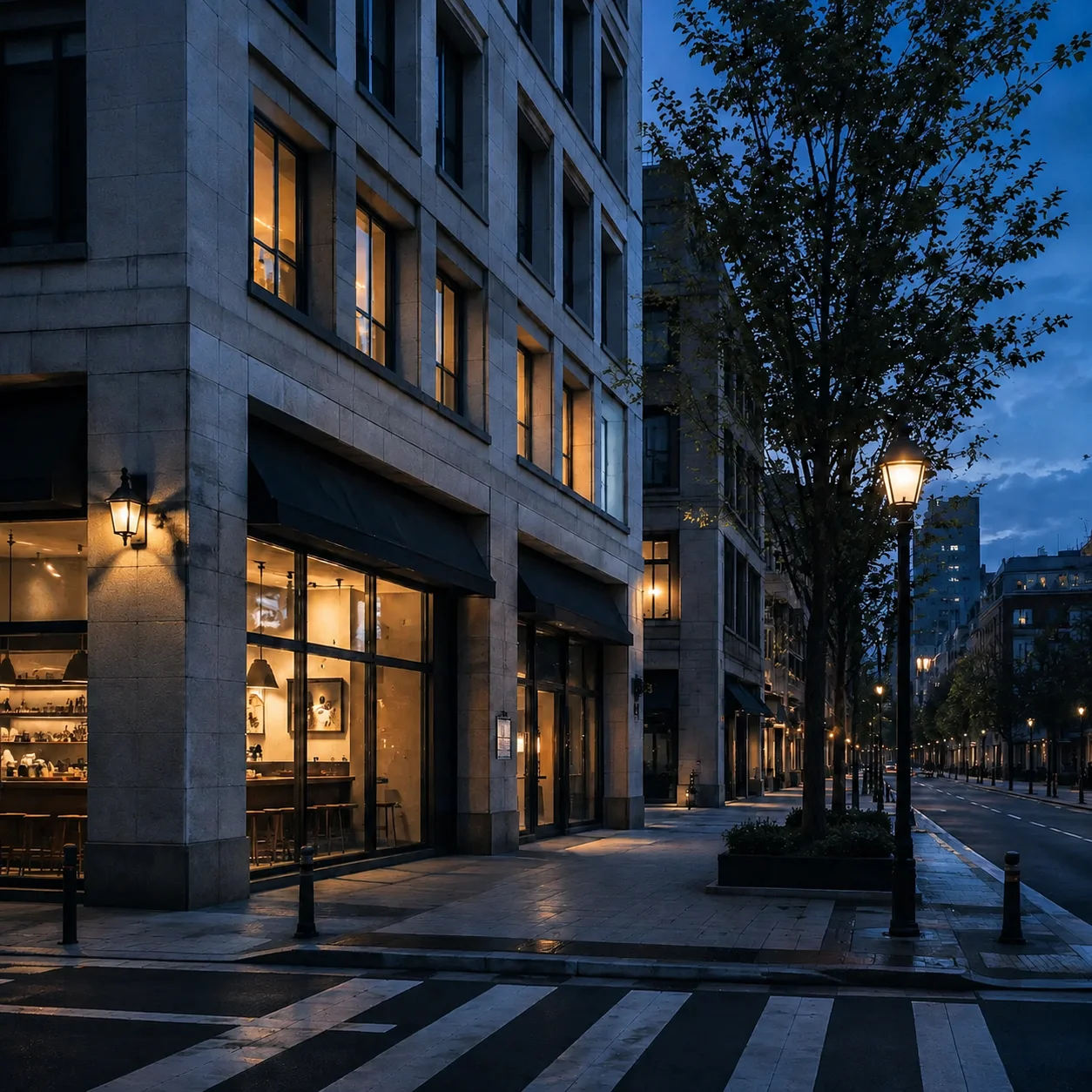 放大后
放大后放大 8x,用于大幅输出
工作原理
从源图和交付尺寸出发,确认报价,并在发布或印刷前检查最终结果。
选择 PNG、JPG 或 WebP,并确认主体、纹理和边缘清晰到足以恢复。
根据最终版位选择 2x、4x 或 8x,不要默认选择最大的数字。
提交任务前,确认预计输出尺寸、100MP 上限和积分报价。
按预期使用尺寸检查放大结果,再下载 PNG、JPG 或 WebP。
图片放大适合什么任务
从小尺寸源图中恢复可用纹理,用于印刷、展示和营销;不会假装凭空还原源图从未捕捉到的细节。
2x · 4x · 8x
网页主视觉可选 2x,高 DPI 屏幕和中等印刷可选 4x,大幅版式需要更多像素时再选择 8x。

增强
放大现有图片并增强其中可用的纹理,同时保留原始构图。它负责让源图变大,不负责添加新的创意内容。
可印刷
为海报、横幅、演示屏幕和广告版位创建更大的文件,最终输出上限为 100MP。

自然边缘
在增强边缘的同时维持自然渐变、肤色和产品表面,避免结果出现生硬锐化或过度处理。
根据交付场景和源图已有细节选择倍数;输出更大,并不自动意味着结果更好。
从最干净的源图开始
清晰、轻度压缩的源图能提供真实纹理。避免使用 JPEG 损伤严重或明显模糊的缩略图。
根据最终用途选择
网页用 2x,高 DPI 屏幕或中等印刷用 4x;只有源图细节足够时,再用 8x 制作大幅输出。
检查输出上限
输出上限为 100MP。如果源图乘以所选倍数超过上限,最终图片会缩小到限制范围内。
严重伪影可能保留
严重 JPEG 压缩、强噪点或块状伪影可能在放大后继续存在。条件允许时,请先清理源图。
无法凭空补回缺失内容
工具负责放大并增强源图,不会添加新主体、修正错误产品或重新设计场景。
仍受 100MP 上限限制
请求尺寸超过 100MP 时,结果会缩小到限制范围内。所选倍数同时影响最终尺寸与成本。
输出上限为 100MP,积分按照缩放后的最终输出像素数计算。
当前流程支持的格式、输入限制、放大倍数、输出上限和积分计算方式。
图片放大适用场景
无需重新拍摄,即可为电商主视觉、印刷版式、演示文稿或广告裁切准备小尺寸源图。
无法重新拍摄时,为海报、横幅、包装效果图和大幅展示准备现有照片。
示例: 将 2MP 照片放大 8x 用于 24×36 英寸海报。
让小尺寸产品图或编辑图片拥有足够分辨率,避免在落地页主视觉中被拉伸得模糊。
示例: 将产品照片放大 2x 用于 4K 显示器头图区域。
放大家庭照片、扫描件和历史图片,用于数字保存或重新印刷,同时合理看待源图中已经缺失的细节。
示例: 将扫描的家庭照片放大 4x 用于数字保存。
为产品缩放视图、视网膜屏幕和细节模块准备图片,让用户能检查纹理与表面处理。
示例: 将产品纹理照片放大 4x 用于交互式缩放。
图片放大常见问题
关于放大倍数、细节恢复、100MP 上限、积分成本,以及何时放大不能替代更高质量源图的回答。
AI 放大会分析源图中的边缘、纹理和结构,在扩大尺寸时增强已有细节。它能让文件在更大尺寸下更可用,但无法找回相机从未拍到的信息。
普通调整尺寸只是拉伸或插值现有像素,结果容易偏软或出现块状感。AI 放大使用学习到的规律增强边缘与纹理,让图片在目标尺寸下更自然。
网页主视觉选 2x,高 DPI 屏幕或中等印刷选 4x,大幅输出选 8x。倍数越大,越依赖源图真实细节,而且最终结果仍受 100MP 上限约束。
输出分辨率上限为 100 百万像素(例如 10,000 × 10,000 像素)。如果输入 × 缩放倍数超过此限制,结果将自动缩小以适应。例如,25MP 输入放大 8x 理论上将是 200MP,但会以 100MP 交付。
放大可以改善质量尚可的源图,但无法凭空创造缺失信息。严重 JPEG 伪影、强噪点或极度模糊可能继续存在。请使用最大、最干净的原图,并按交付尺寸检查结果。
PNG、JPG 和 WebP。对于需要透明度或无损质量的图片,建议使用 PNG。对于可接受较小文件大小的照片,JPG 是理想选择。
按最终输出像素计费,每 MP 0.25 积分,最低 1 积分。5MP 图片放大 2x 会产生约 20MP 输出。新用户可获得 10 个免费积分,有效期 365 天。
当前工作区每次处理一张图片。如需商品目录级批量工作流,可以联系我们了解未来或企业方案。