



SVG
获得原生 SVG 路径
结果由路径和形状组成,而不是嵌入位图。可在 Illustrator、Figma、Inkscape 或其他 SVG 编辑器中打开。
把栅格 logo、图标或扁平插图转换成可编辑 SVG 路径,用于包装、界面、标识牌和需要干净缩放的品牌系统。


比较每张栅格源图与 SVG 结果,重点观察曲线、闭合形状、负空间和细节在图标与印刷尺寸下是否仍然清晰。
 光栅
光栅 矢量 (SVG)
适用于响应式网页、印刷和标识牌
 光栅
光栅 矢量 (SVG)
适用于不同屏幕密度下的一致使用
光栅 矢量 (SVG)
适用于改色、印刷和响应式版式
工作原理
从合适的图稿开始,确认固定报价,比较追踪后的形状,并在投入生产前检查 SVG。
选择 PNG、JPG 或 WebP,最好具备清晰形状、强对比和足够分辨率。
确认报价后,矢量化器识别边界,将栅格图稿重建为 SVG 形状。
对照原图检查曲线、转角、间隙、字形和色块区域。
在偏好的矢量编辑器中打开 SVG,简化路径、修正细节并准备最终导出。
图片矢量化带来的结果
从栅格 logo、图标或扁平插图生成可编辑 SVG 起点,让品牌与产品素材在不同尺寸下保持清晰。
SVG
结果由路径和形状组成,而不是嵌入位图。可在 Illustrator、Figma、Inkscape 或其他 SVG 编辑器中打开。

∞
同一个干净矢量可以用于应用图标、导航标记、包装、演示文稿或标识牌,不会因放大而像素化。
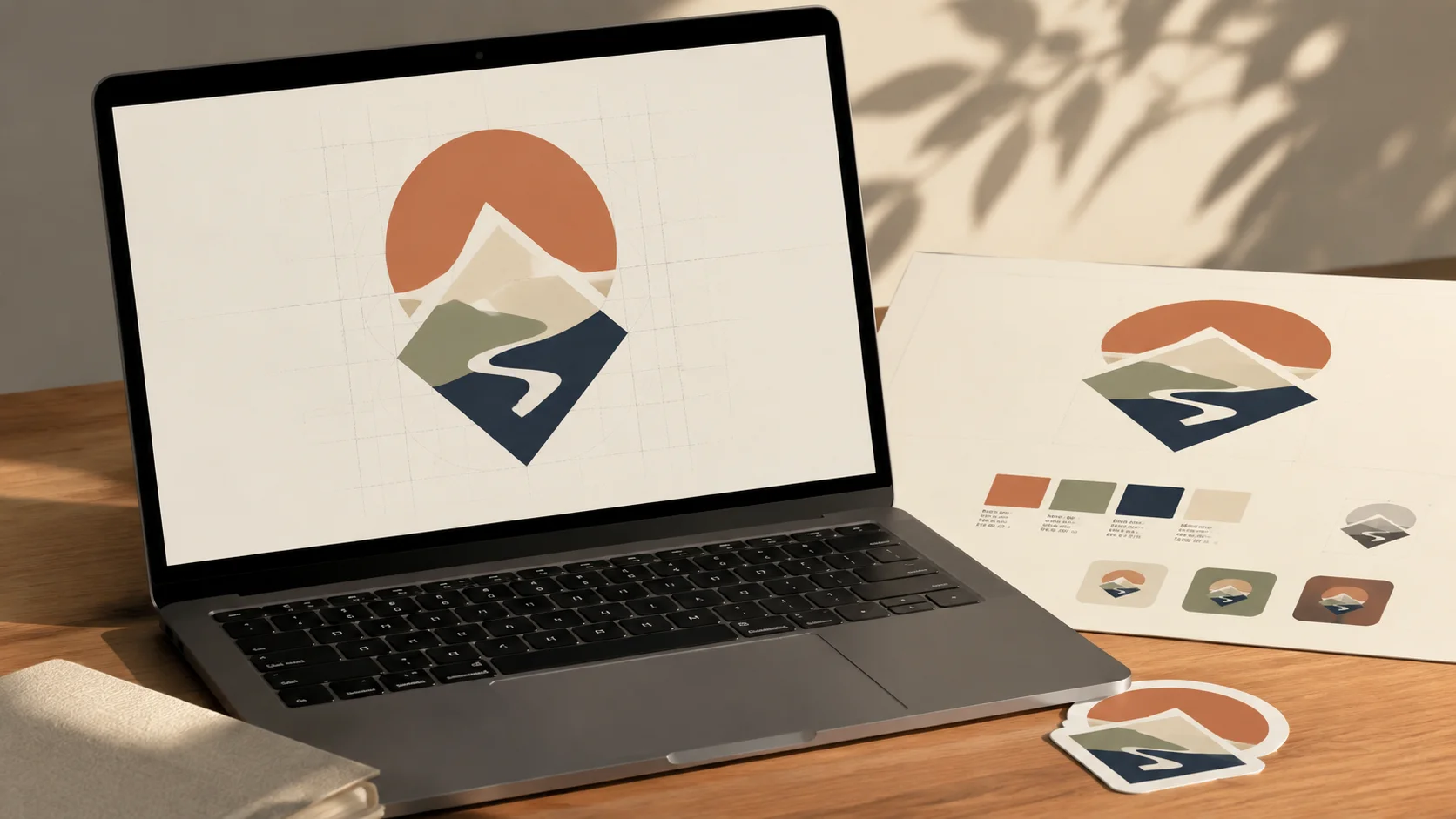
标志
当原始设计文件不可用时,把栅格 logo、文字标记或品牌图形转换成可继续审阅的矢量起点。发布前请检查字形和间距。

可编辑路径
将扁平图稿转换为可编辑形状,方便设计师简化、改色、对齐,并在品牌或产品系统中复用。
简单、高对比的图稿转换最稳定。将 SVG 视为最终稿前,请检查曲线、间隙、渐变和文字。
使用平面、明确的图稿
纯色、少量渐变和清晰分隔的形状,会生成更容易检查与编辑的路径。
让图形与背景分开
边界对比越强,路径越干净。如果纸张或照片背景干扰图形,可以先移除背景。
给小细节足够像素
源图需要足够大,才能看清转角、内孔和细线。必要时先放大过小的原图。
照片会生成过多路径
连续色彩、纹理和光线不适合转换为高效矢量形状。照片应继续保留为栅格图片。
柔和渐变可能被简化
细微混合、透明度和柔和阴影可能变成扁平形状或额外路径,请在矢量编辑器中检查。
极小细节可能合并或消失
小内孔、细线和复杂图案在追踪时可能变化。转换前请简化图稿或提供更高分辨率。
每张源图固定消耗 2 积分。生成的 SVG 应作为可编辑起点,投入生产前请先检查。
当前流程支持的栅格输入、尺寸限制、理想源图特征、SVG 输出和固定积分价格。
SVG 适合什么场景
为 logo、应用图标、包装图稿、标识牌和扁平插图准备可在多种尺寸下清晰复现的文件。
当原始设计文件不可用时,从栅格 logo 恢复一个可继续审阅的矢量起点,用于网页、印刷和标识牌。
示例: 矢量化 PNG 标志用于网页、印刷和标识。
将清晰的栅格图标转换成 SVG 形状,方便对齐、改色和规范化,进入网页或移动端设计系统。
示例: 将一组 PNG 图标转换为 SVG 用于设计系统。
为包装、服装、横幅和标识牌准备扁平插图与图形,不再受固定像素尺寸限制。
示例: 矢量化光栅插图用于 10 英尺横幅。
使用能适应响应式落地页、视网膜屏幕和紧凑导航的 SVG 标记与插图。
示例: 将主图图形转换为 SVG 用于响应式落地页。
图片矢量化常见问题
关于 SVG 输出、渐变、小细节、支持的文件,以及何时仍需要设计师清理生成路径的回答。
图片矢量化会追踪由像素组成的栅格图像,并将其重建为路径和形状。合适的图稿转换后可以无像素化缩放,也能在 logo、图标、网页和印刷流程中编辑与复用。
PNG 和 JPG 保存的是固定像素网格,放大后容易变软;SVG 描述的是形状与曲线,合适的图稿在不同尺寸下仍然清晰。logo 和图标适合矢量,照片应保留为栅格。
纯色、边界清晰、渐变较少且分辨率足够的平面图形效果最好。logo、图标、文字标记、象形图和扁平插图都适合;照片与复杂纹理不适合。
技术上可以追踪照片,但结果通常会包含过多形状并失去摄影细节。照片请继续使用 PNG、JPG 或 WebP;矢量化更适合边界明确的平面图形。
可以。输出使用 SVG 路径和形状,可在 Illustrator、Figma、Inkscape 或其他 SVG 编辑器中调整节点、简化路径、改色并准备生产文件。
输入图片每边必须在 256 到 4096 像素之间,最大 5MB。如果图片太小,请先放大。如果太大,请在矢量化前调整大小。
每张源图固定消耗 2 积分,与大小和复杂度无关。新用户可获得 10 个免费积分,有效期 365 天,失败任务会自动退款。
当前工作区每次处理一张源图。如果需要转换完整图标库或商品目录,可以联系我们了解未来或企业级批量方案。